Monday, May 20, 2019

Mengenal Proxmox

A. Pendahuluan
    Assalamualaikum wr.wb, apa kabar semuanya ? kembali lagi bersama saya di MY BLOG. Pada kesempatan saya kali ini, saya akan mensahring sedikit tentang apa itu proxmox.

B. Latar Belakang
   Pada saat ingin menginstall suatu server, kita harus tahu terlebih dahulu tentang spesifikasi server kita. Kemudian kita bisa menentukan OS yang dibutuhkan. Selain itu juga, kita harus mengenali tentang OS yang akan kita gunakan. Karena itu saya membuat artikel tentang pengenalan proxmox yang merupakan sebuah platform virtualisasi berbasis debian yang mempunyai fungsi untuk virtualisasi.

C. Alat dan Bahan
     1. PC.
    2. Internet.

D. Maksud dan Tujuan
    Agar dapat mengerti dan paham tentang proxmox.

E. Pembahasan

- Pengertian
  Proxmox merupakan sebuah paltform yang berbasis debian yang memiliki fungsi virtualisasi baik appliance maupun operating system. Proxmox berbasis text atau Command Line Interface. Meskipun interfacenya yang berbasis text, proxmox akan lebih mudah untuk dikonfigurasi melalu remote dari web.

- Kelebihan Proxmox
1. Open  Source atau free, sehingga dapat digunakan secara gratis oleh banyak orang.
2. Mudah dalam instalasi dan konfigurasi.
3. Mendukung platform virtualisasi berbasik KVM dan OpenVZ.
4. Mendukung format Harddisk Virtual.
5. Mendukung banyak model storage (penyimpanan) : LVM, iSCSI, Local Directory, maupun NFS.

- Spesifikasi Server untuk Proxmox
1. Processor Pentium 4, dan harus memiliki kemampuan 64 bit.
2. Jika akan menggunakan model full virtualization CPU harus memiliki model
motherboard intel VT (Virtualtation Technology) atau AMD-V.
3. RAM yang digunakan minimal 1 GB.
4. Kapasitas Harddisk minimal 20 GB.
5. NIC (Network Interface Card).

- Metode Instalasi Proxmox
  Sama halnya seperti OS lainnya, Proxmox dapat diinstall melalu Flashdisk, atau CD installer. Untuk versi OS Proxmox terbaru sekarang adalah versi 5.4.-1. Untuk downloadnya bisa klik disini.

- Hal - hal yang harus di perhatikan sebelum menginstall Proxmox
   Ada beberapa hal yang perlu diperhatikan saat akan menginstall Proxmox. Spesifikasi Hardware dari server itu sendiri harus memenuhi spesifikasi minimal server untuk proxmox dan haru 64 bit mesin. Lalu ketika akan menginstall proxmox, pastikan Virtualitation Technology pada bios Enable. Jika tidak, ketika kita sudah selesai melakukan instalasi proxmox dan ingin membuat Virtual Machine akan gagal. Kemudian jika menginstall server proxmox, harddisk secara total akan diformat. Maka dari itu jika ada data yang dianggap penting pastikan telah di backup terlebih dahulu.

F. Refresi
    Ebook proxmox cloud computing virtualisasi.

     Nah, itu dia sekian sharing dari saya. Mohon maaf jika ada salah kata, dan semoga bermanfaat.

Wassalamualaikum wr.wb

Friday, May 17, 2019

Install Webmin Untuk Setup dan Monitoring Server

A. Pendahuluan
     Assalamualaikum wr.wb, apa kabar semuanya ? kembali lagi bersama saya di MY BLOG. Pada kesempatan saya kali ini, saya akan mensharing tentang tutorial install webmin.


B. Latar Belakang
    Menginstall webmin untuk mengelola dan monitoring resource server via web.

C. Alat dan Bahan
     1. PC.
     2. Virtualbox.
     3. Software webmin.

D. Maksud dan Tujuan
     Melakukan instalasi webmin.

E. Pembahasan
   Webmin merupakan sebuah software yang digunakan untuk setup dan monitoring resource server via web. Dengan menggunakan webmin, anda dapat mensetup server anda dengan interface yang menggunakan GUI. Lalu bagaimana untuk cara installasinya pada debian ?.

1. Kita install terlebih dahulu paket - paket yang diperlukan sebelum menginstall webmin. Paket - paketnya antara lain
perl libnet-ssleay-perl openssl libauthen-pam-perl libpam-runtime libio-pty-perl apt-show-versions python

2. Jika sudah kemudian kita install software webminnya. Jika belum punya, silahkan klik disini. Ketikkan command "dpkg -i webmin_1.910_all.deb".


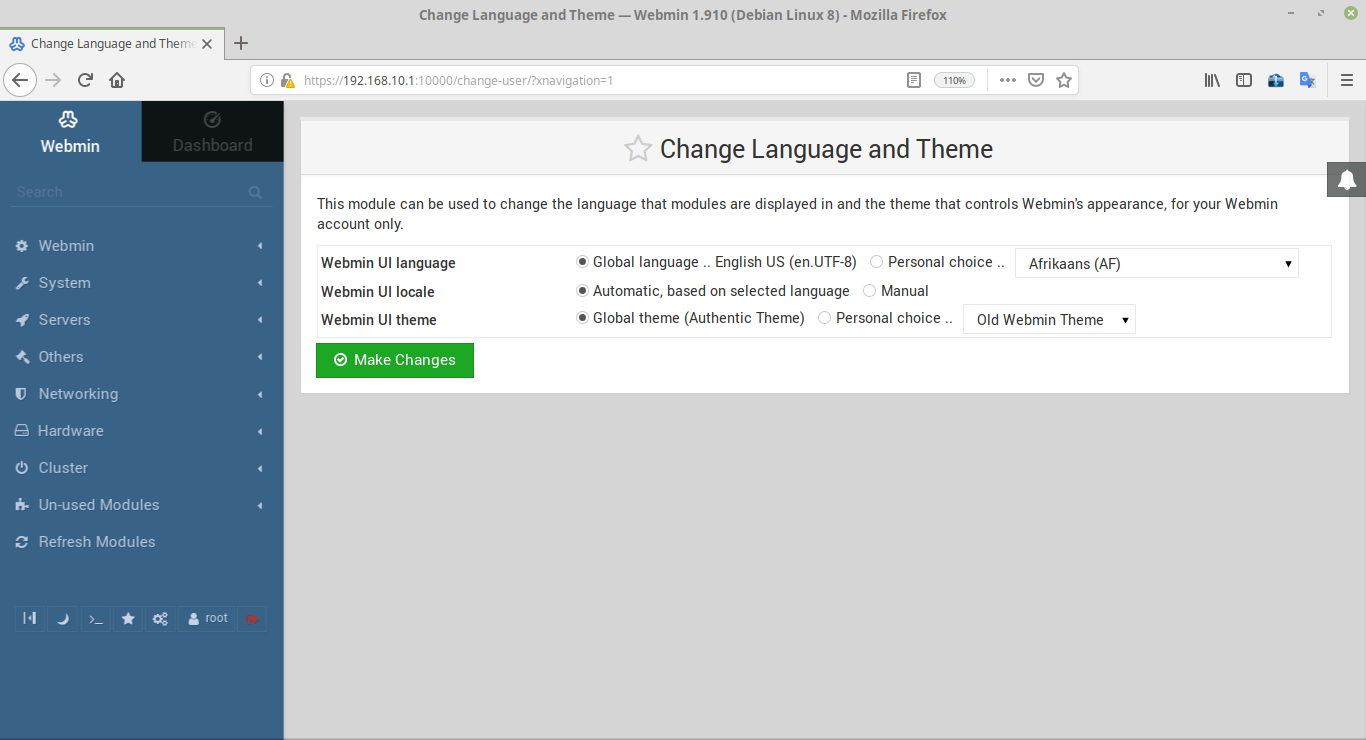
3. Jika sudah kemudian kita access webminnya. Buka web browser, lalu ketikkan "https://ip_server/dns:1000".  Lalu klik Advanced dan klik Accept Risk and Continue.


4. Kemudian akan muncul tampilan seperti gambar dibawah. Masukkan dengan user = root dan password.


5. Installasi webmin. Jika belum berhasil, silahkan dicek kembali konfigurasi yang anda lakukan.


F. Refrensi
   Ebook Konfigurasi Debian Server by Aji Kamaludin.

   Nah, itu dia sekian sharing dari saya. Mohon maaf jika ada salah kata, dan semoga bermanfaat.

Wassalamualaikum wr.wb

Thursday, May 16, 2019

Cara Install Monitorix

A. Pendahuluan
     Assalamualaikum wr.wb, apa kabar semuanya ? kembali lagi bersama saya di MY BLOG. Pada kesempatan saya kali ini, saya akan mensharing tutorial menginstall salah satu software monitoring server yaitu monitorix.


B. Latar Belakang
     Monitoring server merupakan hal yang dilakukan setelah kita membangun sebuah server. Memonitoring kinerja sebuah server melakukan pengumpulan data dari server tersebut secara real time. Ada beberapa software untuk moniroting salah satunya adalah monitorix.

C. Alat dan Bahan
    1. PC.
    2. Virtualbox.
    3. Software Monitorix

D. Maksud dan Tujuan
    Menginstall monitorix untuk monitoring server.

E. Pembahasan
    Monitorix merupakan sebuah perangkat lunak sumber terbuka (open source) yang digunakan untuk memonitoring sebuah server yang mengumpulkan informasi secara berkala yang berbasis web dan menampilkan informasi sebagai tampilan grafik. Lalu bagaimana cara menginstallnya pada debian ?

1. Kita harus menginstall beberapa paket yang mendukung software monitorix. Paket - paketnya adalah
rrdtool perl libwww-perl libmailtools-perl libmime-lite-perl librrds-perl libdbi-perl libxml-simple-perl libhttp-server-simple-perl libconfig-general-perl libio-socket ssl-perl

2. Kalian harus mendownload terlebih dahulu softwarenya. Silahkan download disini.


3. Kemudian kita install Monitorixnya. Ketikkan command "dpkg -i monitorix_3.11.0-izzy_all.deb".


4. Lalu coba akses via browser. Ketikkan ip_address_server:8080/monitorix "http://192.168.10.1:8080/monitorix".


 5. Kemudian klik ok untuk masuk. Kemudian akan anda tampian grafik dari resource server yang dimonitoring.


F. Refrensi
    Ebook Konfigurasi Debian Server by Aji Kamaludin.

     Nah, itu dia sekian sharing dari saya. Mohon maaf jika ada salah kata, dan semoga bermanfaat.

Wassalamualaikum wr.wb

Wednesday, May 15, 2019

Membuat Repository Server Debian 8 dari ISO DVD

A. Pendahuluan
     Assalamualikum wr.wb, apa kabar semuanya ? kembali lagi bersama saya di MY BLOG. Pada kesempatan saya kali ini, saya akan mensharing tentang bagaimana cara membuat repository menggunakn iso dvd debian 8.
 
 
B. Latar Belakang
     Ada beberapa cara untuk menambahkan repository untuk menginstall paket perangkat lunak. Dari mulai menggunakan ISO DVD yang di burn di DVDR atau menggunakan repository online baik itu lokal maupun global, dan membuat repository sendiri pada debian server kita menggunakan ISO DVD tanpa harus memburnnya terlebih dahulu pada DVDR. 

C. Alat dan Bahan
    1. PC.
    2. ISO DVD 1, 2, dan 3.
    3. Virtualbox.

D. Maksud dan Tujuan
    Membuat repository untuk kebutuhan kita jika ingin menginstall paket perangkat lunak.

E. Pembahasan
1. Kita upload dulu iso debian nya ke debian server yang akan digunakan untuk membuat repository.


2. Kemudian kita install paket yang debian. "apt-get install apache2 dpkg-dev rsync".


3. Kemudian kita buat directory. ketikkan command.
mkdir /repo
mkdir /media/dvd1
mkdir /media/dvd2
mkdir /media/dvd3
mkdir -p /repo/pool
mkdir -p /repo/dists/jessie/main/binary-amd64/
mkdir -p /repo/dists/jessie/main/source/

4. Lalu kita mount isonya ke directory dvd yang telah di buat tadi. Ketikkan command.
mount -o loop debian-8.6.0-amd64-DVD-1.iso /media/dvd1
mount -o loop debian-8.6.0-amd64-DVD-2.iso /media/dvd2
mount -o loop debian-8.6.0-amd64-DVD-3.iso /media/dvd3

5. Kemudian masuk ke directory media/dvd 1,2,3. Lalu kita rsysnc atau menata paket perdvdnya. Proses ini melakukan waktu yang cukup lama karena menata paket-paket yang berada pada iso dvdnya. Ketikkan command.
rsync -avH /media/dvd1/pool  /repo/pool/
rsync -avH /media/dvd2/pool  /repo/pool/
rsync -avH /media/dvd3/pool  /repo/pool/


6. Selanjutnya kita masuk pada directory repo. Lalu scanpackagesnya. Proses ini juga membutuhkan waktu yang cukup lama, karena memang paket yang sangat banyak. Ketikkan command "cd /repo" lalu "dpkg-scanpackages . /dev/null | gzip -9c > Packages.gz".


7. Selanjutnya masukkan command berikut. "dpkg-scansources . /dev/null | gzip -9c > Sources.gz".


8. Kemudian pindah Package.gz ke directory binry-amd64 dan Sources.gz ke directory sources.


9. Terakhir kita buat hak akses agar server-server lain dapat mengakses repositoy yang kita buat. Ketikkan command "ln -s /repo/ /var/www/html/debian.


10. Selanjutnya disini saya akan coba mengakses repository yang tadi telah dibuat. Ubah konfigurasi di sourcelist. Ketikkan command "nano /etc/apt/sourcelist. Lalu tambahkan konfigurasi seperti gambar dibawah.


11. Kemudian kita update. Jika berhasil maka akan seperti gambar dibawah.


F. Refrensi 
    https://ajikamaludin.blogspot.com/2015/04/membuat-repositori-server-debian-8-dari.html

   Nah, itu dia sekian sharing dari saya. Mohon maaf jika ada salah kata, dan semoga bermanfaat.

Wassalamualaikum wr.wb

Tuesday, May 14, 2019

Konfigurasi Radio Server (Icecast) Debian 8 Jessie

A. Pendahuluan
    Assalamualaikum wr.wb, apa kabar semuanya ? kembali lagi bersama saya di MY BLOG. Pada kesempatan saya kali ini, saya akan mensharing tentang konfigurasi Radio Server menggunakan icecast 2 debian.


B. Latar Belakang
    Mengkonfigurasi Radio Server untuk live broadcasting seperti halnya siaran radio pada umumnya. Untuk remotenya sendiri nanti menggunakan MIXX.

C. Alat dan Bahan
    1. PC.
    2. Virtualbox.
    3. Internet.

D. Maksud dan Tujuan
    Mengkonfigurasi Radio Server bertujuan agar dapat mengetahui dan memahami cara membuat radio server.

E. Pembahasn
    Radio server merupakan salah satu service yang dapat kita gunakan untuk streaming musik (MP3). Menggunakan icecast sebagai service yang digunakan untuk streaming radio.  Icecast support untuk streaming Ogg (Vorbis dan Theora), Opus, WebM, dan stream MP3. Icecast ini sendiri open source didistribusikan dibawah GNU Licensi. Kemudian adalah MIXX. Sebuah perangkat lunak terbuka (open source) yang dapat kita gunakan untuk meremote radio server kita. Kemudian bagaimana konfigurasinya pada debian ?.

1. Kita install terlebih dahulu icecastnya. Ketikan command apt-get install icecast2.


2. Kemudian akan muncul tab seperti gambar dibawah. Kita pilih saja <yes>.


3. Kita diminta untuk mengisikan hostname. Isikan nama host kemudian ok.


4. Kemudian kita diminta untuk mengisikan password. Default dari password ini adalah hackme. Disini saya ganti passwordnya.


5. Kemudian kita diminta untuk memasukkan password kembali.


6. Selanjutnya kita diminta memasukkan password untuk administrator. Jika sudah lalu klik ok.


7. Tunggu proses instalasi hingga selesai. Jika sudah kita ubah konfigurasi di file "/etc/icecast2/icecast.xml. Ketikkan command nano /etc/icecast2/icecast.xml. Kemudian cari kata hackme dengan menekan ctrl + w ketikkan_nama lalu enter.


8. Kemudian ubah semua hackme menjadi password yang tadi kalian konfigutrasikan. Kemudian save dengan menekan ctrl x + y kemudain enter.


9. Selanjutnya kita ubah juga konfigurasi di file "/etc/default/icecast2". Ketikkan command nano /etc/default/icecast2. Lalu kebagian paling bawah, ubah ENABLE=true. Kemudian save dengan menekan ctrl x + y kemudain enter.


10. Kemudian kita start. Kemudian ketikkan command service icecast2 start.


11. Lalu buka web browser ketikkan ipaddress_server:8000.


12. Setelah itu kita install MIXX untuk meremote servernya. Disni saya menggunakan linux mint. Ketikkan command apt-get install mixxx libportaudio2.


13. Ini merupakan tampilan awal dari MIXX. Lalu bagaimana cara melakukan kita melakukan streaming ?.


14. tekan ctrl + p, lalu lakukan konfigurasi seperti gambar dibawah. Kemudian Apply dan ok.


15.  Kemudian pilih media yang ingin di siarkan. Pilih browse lalu pilih media yang akan disiarkan.


16. Jika sudah kemudian kita coba buka browser kembali. Ketikkan kembali ipaddressserver_port8006  lalu pilih /Radio.


17. Kemudian akan muncul tampilan seperti gambar dibawah. Kemudian tinggal kita play saja. 


F. Refrensi 
    Ebook konfigurasi Debian Server by Aji Kamaludin.
   Nah, itu dia sekian sharing dari saya. Mohon maaf jika ada salah kata, dan semoga bermanfaat.

Wassalamualaikum wr.wb

Monday, May 13, 2019

Konfigurasi DHCP Debian 8 Jessie

A. Pendahuluan
     Assalamualaikum wr.wb, apa kabar semuanya ? kembali lagi bersama saya di MY BLOG. Pada kesempatan saya kali ini, saya akan mensharing tentang konfigurasi DHCP Server pada debian.


B. Latar Belakang
    Melakukan konfigurasi DHCP Server untuk melakukan service distribusi parameter IP secara otomatis.

C. Alat dan Bahan
    1. PC.
    2. Virtualbox.

D. Maksud dan Tujuan
     Menjadi paham tentang  bagaimana cara konfigurasi DHCP Server.

E. Pembahasan
   DHCP merupakan singkatan dari Dynamic Host Configuration Protocol. Sebuah protocol yang berfungsi untuk mendistribusikan parameter IP secara otomatis. Sedangkan apa DHCP Server adalah sebuah server yang terkonfigurasi DHCP yang nanti si server tersebut akan memberikan parameter IP secara otomatis kepada komputer client yang merequest. Bayangkan saja sebuah topologi dengan client yang berjumlah 500. Jika harus mengkonfigurasi static IP pasti akan sangat merepotkan. Maka dari itu, DHCP menjadi solusinya.

   Untuk cara kerjanya sendiri ada 4 yaitu DORA (Discover, Over, Request, Acknowledgement). Discover adalah bila mana si client mengecek pada si server terdapat IP atau tidak. Lalu Over adalah bila mana si server mengirim balasan pada si client bahwa disini terdapat IP. Kemudian Request adalah bila mana  si client merequest IP pada si server. Lalu terakhir adalah Acknowledgement adalah si server mengirim parameter IP pada si client yang merequest IP tadi. Nah itu merupakan cara kerja dari DHCP. Lalu bagaimana konfigurasinya pada debian ?

1. Kita install dulu package DHCPnya. Ketikkan command apt-get install isc-dhcp-server. Karena saya menggunakan repository offline untuk packagenya ada di DVD2. Kemudian kita konfigurasi DHCPnya. Ketikkan command nano /etc/dhcp/dhcpd.conf. Lalu cari kalimat A Slightiy dengan cara tekan ctrl + w lalu tulis kalimat yang ingin dicari. Jika sudah hapus semua tanda # dan ubah parameter ipnya seperti gambar dibawah. Kemudian save, tekan ctrl x + y.


2. Kemudian kita tentukan interface yang diinginkan untuk menjadi DHCP. Ketikkan command nano /etc/default/isc-dhcp-server. Kemudian cari dibagian paling bawah INTERFACES="  ". Isi " " dengan interfacenya kemudian save, tekan ctrl x + y.


3. Setelah itu kita restart. Ketikkan command /etc/init.d/isc-dhcp-server restart.


4. Kemudian cek pada terminal linux kalian. Bisa dilihat pada gambar dibawah interface vboxnet0 ip address sudah sesuai dengan yang kita konfigurasi, itu artinya berhasil.


F. Refrensi
     Ebook Konfigurasi Debian Server by Aji Kamaludin.

     Nah, itu dia sekian sharing dari saya. Mohon maaf jika ada salah kata, dan semoga bermanfaat.

Wassalamualaikum wr.wb